
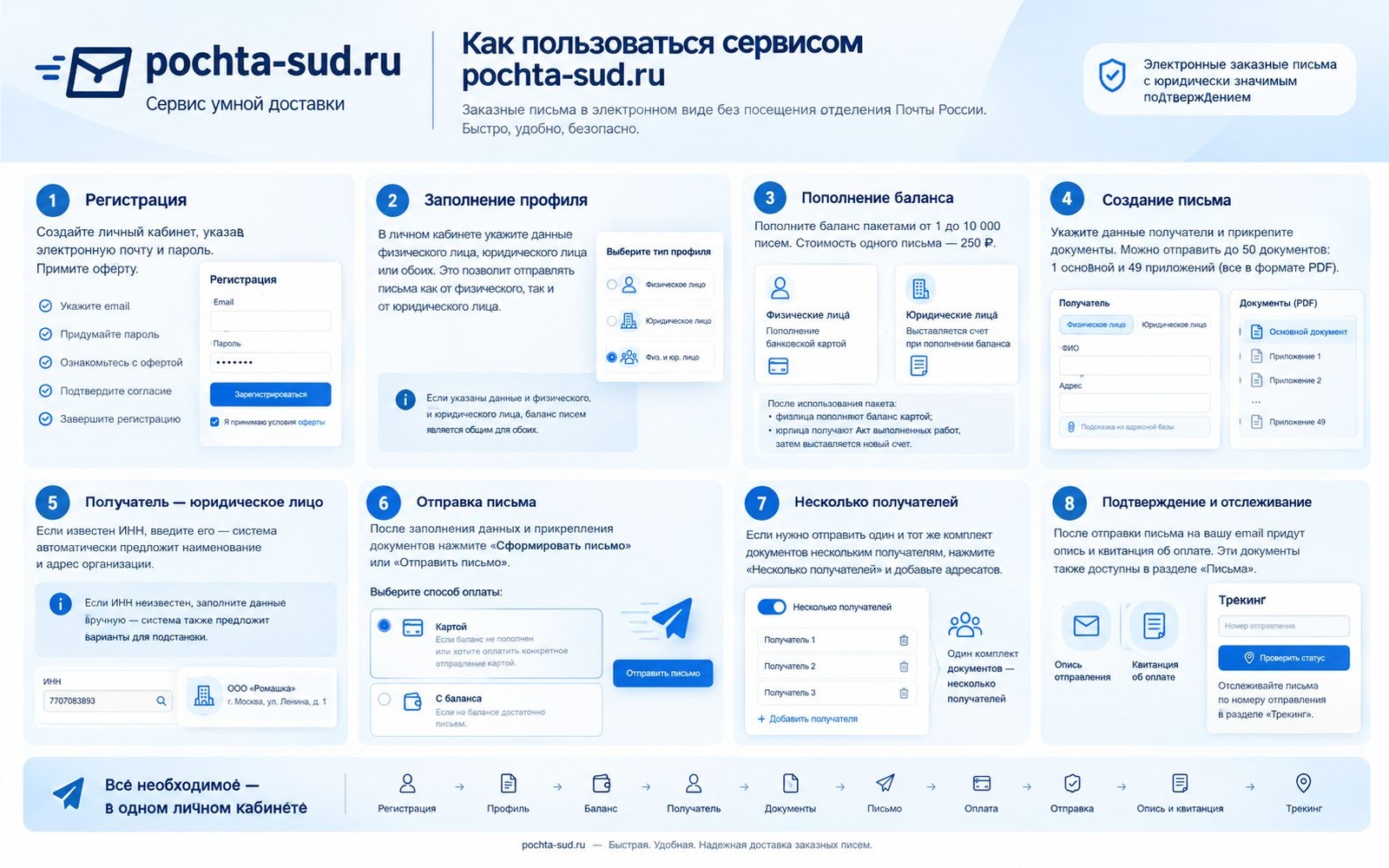
Инструкция по использованию сервиса pochta-sud.ru
pochta-sud.ru позволяет отправлять заказные письма в электронном виде без посещения отделения Почты России. Отправление можно оформить как от имени физического, так и юридического лица.
1. Регистрация
Для начала работы необходимо зарегистрироваться на сайте.
При регистрации:
- Укажите действующий адрес электронной почты.
- Придумайте пароль.
- Ознакомьтесь с офертой.
- Подтвердите согласие с условиями оферты.
- Завершите регистрацию.
После регистрации вам становится доступен личный кабинет.
2. Заполнение профиля
В личном кабинете необходимо заполнить данные отправителя.
Сервис позволяет указать:
- данные физического лица;
- данные юридического лица;
- данные как физического, так и юридического лица одновременно.
Это позволяет отправлять письма как от физического, так и от юридического лица из одного личного кабинета.
Важно: если в профиле заполнены данные и физического, и юридического лица, баланс писем является общим для обоих типов отправителя.
3. Пополнение баланса
Для удобства регулярной отправки писем можно заранее пополнить внутренний баланс.
Доступны пакеты от 1 до 10 000 писем.
Стоимость одного письма при пополнении баланса — 250 рублей.
Для физических лиц
Пополнение баланса осуществляется банковской картой.
Для юридических лиц
При пополнении баланса система выставляет счет. После оплаты счета средства зачисляются на внутренний баланс.
После использования пакета
Когда оплаченный пакет писем полностью израсходован:
- физическое лицо может снова пополнить баланс банковской картой;
- юридическому лицу автоматически формируется Акт выполненных работ, после чего для дальнейшего пополнения баланса выставляется новый счет.
4. Создание письма
Для отправки письма необходимо перейти к оформлению нового отправления.
Сначала укажите данные получателя.
Получатель — физическое лицо
Укажите:
- ФИО получателя;
- адрес получателя.
При вводе адреса система предложит варианты из адресной базы. Выберите подходящий вариант — данные будут подставлены автоматически.
Получатель — юридическое лицо
Если известен ИНН организации, достаточно указать его в соответствующем поле.
- После ввода ИНН система предложит автоматически заполнить наименование организации
- Адрес организации необходимо вводить в ручном режиме. Система предложит варианты из адресной базы. Выберите подходящий вариант — данные будут подставлены автоматически. Это сделано для того, чтобы исключить подстановку юридических адресов, содержащих помещения/этажи/комнаты/рабочие места и иные "глубокие" данные.
Если ИНН неизвестен
Данные можно заполнить вручную:
- укажите название организации;
- укажите ее адрес.
При этом система также предложит варианты для автоматической подстановки данных.
5. Загрузка документов
К одному письму можно прикрепить до 50 документов:
- 1 основной документ;
- до 49 приложений.
Все документы должны быть представлены в формате PDF.
Как прикрепить документы
- Выберите документ, который является основным.
- Прикрепите его в разделе «Документы» и обозначьте как основной документ.
- Остальные документы прикрепите в качестве приложений.
- Проверьте состав документов перед отправкой.
Например, основным документом может быть претензия, заявление или уведомление, а приложениями — договор, расчет, фотографии, документы и иные материалы. Система автоматически просчитает количество листов в каждом документе и отразит это в описи.
6. Отправка письма
После заполнения данных получателя и загрузки документов нажмите:
«Сформировать письмо» или «Отправить письмо».
Сервис предложит выбрать способ оплаты:
Оплата банковской картой
Используется, если внутренний баланс не пополнен или вы хотите оплатить конкретное отправление картой.
Оплата с баланса
Используется при наличии достаточного количества предоплаченных писем на внутреннем балансе.
7. Отправка одного комплекта документов нескольким получателям
Если необходимо направить один и тот же комплект документов нескольким получателям, не требуется создавать каждое письмо заново.
При оформлении письма нажмите:
«Несколько получателей»
и добавьте необходимое количество адресатов.
Сервис сформирует отдельное отправление для каждого указанного получателя с одинаковым комплектом документов.
Это особенно удобно, например, при массовой отправке претензий, уведомлений, заявлений и других юридически значимых документов.
8. Подтверждение отправки
После отправки письма на электронную почту отправителя поступают документы, подтверждающие отправление:
- опись отправления;
- квитанция об оплате.
Эти документы также доступны для скачивания в личном кабинете в разделе «Письма». При отправке заказного письма физ лицом, в личном кабинете также будет доступен к скачиванию кассовый чек.
9. Отслеживание отправлений
Для контроля доставки отправленного письма используется раздел:
«Трекинг»
Для отслеживания необходимо указать номер отправления.
Сервис позволяет контролировать статус отправления и отслеживать его прохождение.
Краткая схема работы
Регистрация → Заполнение профиля → Пополнение баланса → Указание получателя → Загрузка документов → Формирование письма → Оплата → Отправка → Получение описи и квитанции → Отслеживание
Всё необходимое — в одном личном кабинете
Сервис pochta-sud.ru позволяет организовать отправку заказных писем дистанционно: без посещения почтового отделения, с сохранением документов об отправлении и возможностью отслеживания отправления.